
 PriorStates Studio · en tu TV
PriorStates Studio Screen
Tu carta, tus avisos o tu lista de espera en la TV del local, al día desde tu teléfono.
Una app para Google TV y Android TV. Muestra a pantalla completa un enlace de TV de Pantalla de menú, Tablón de anuncios o Lista de espera, se empareja con tu teléfono con un código QR y puede volver a abrir la pantalla sola tras un corte de luz.
Cómo se configura
Cuatro pasos. Haces y cambias tus pantallas en PriorStates Studio en tu teléfono; Studio Screen las muestra.
- 1
Crea el enlace de TV
En PriorStates Studio en tu teléfono, abre Pantalla de menú, Tablón de anuncios o Lista de espera, crea el enlace de TV y cópialo.
- 2
Instala Studio Screen
Instálala en el Google TV o Android TV desde la descarga de abajo.
- 3
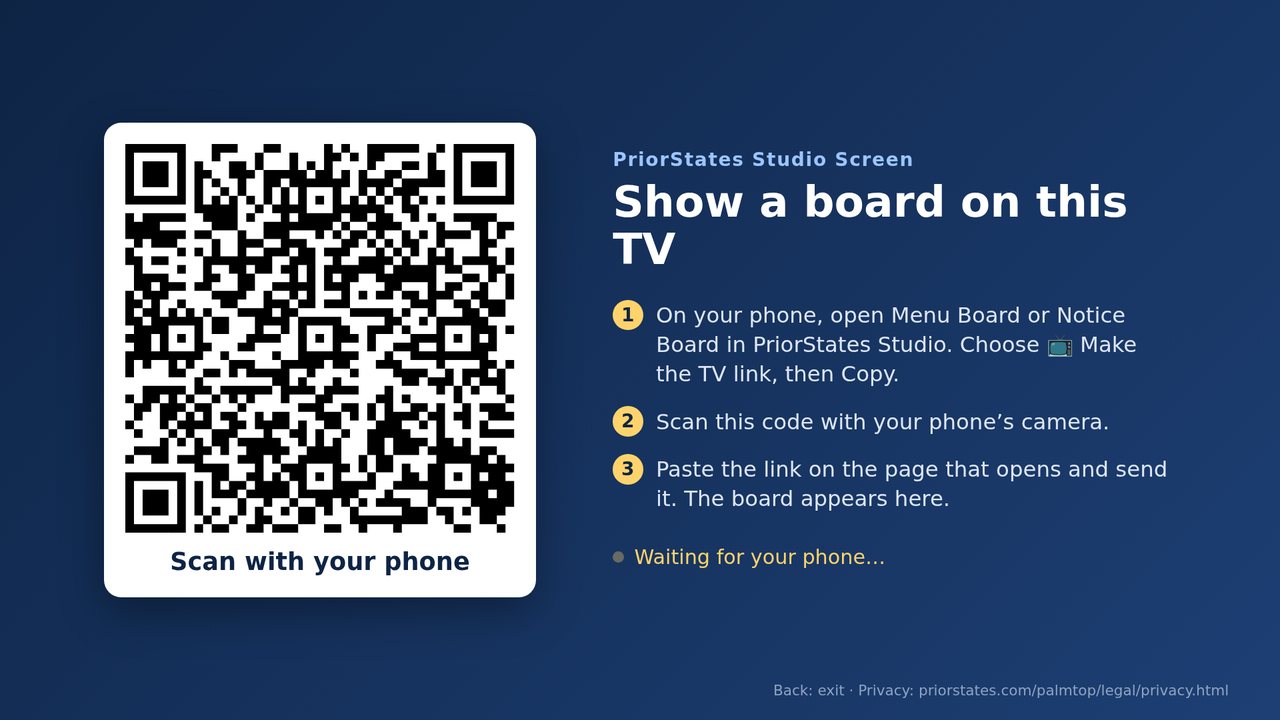
Escanea el código de la TV
Abre Studio Screen y escanea con la cámara del teléfono el código QR que muestra. Pega el enlace en la página que se abre y envíalo. Solo esa TV puede leer lo que envías.
- 4
Déjala encendida
La pantalla aparece a pantalla completa. Cuando cambias un precio, marcas algo como agotado o añades un aviso en el teléfono, la TV lo muestra en un minuto o menos. Nadie tiene que tocar la TV.
En la pantalla
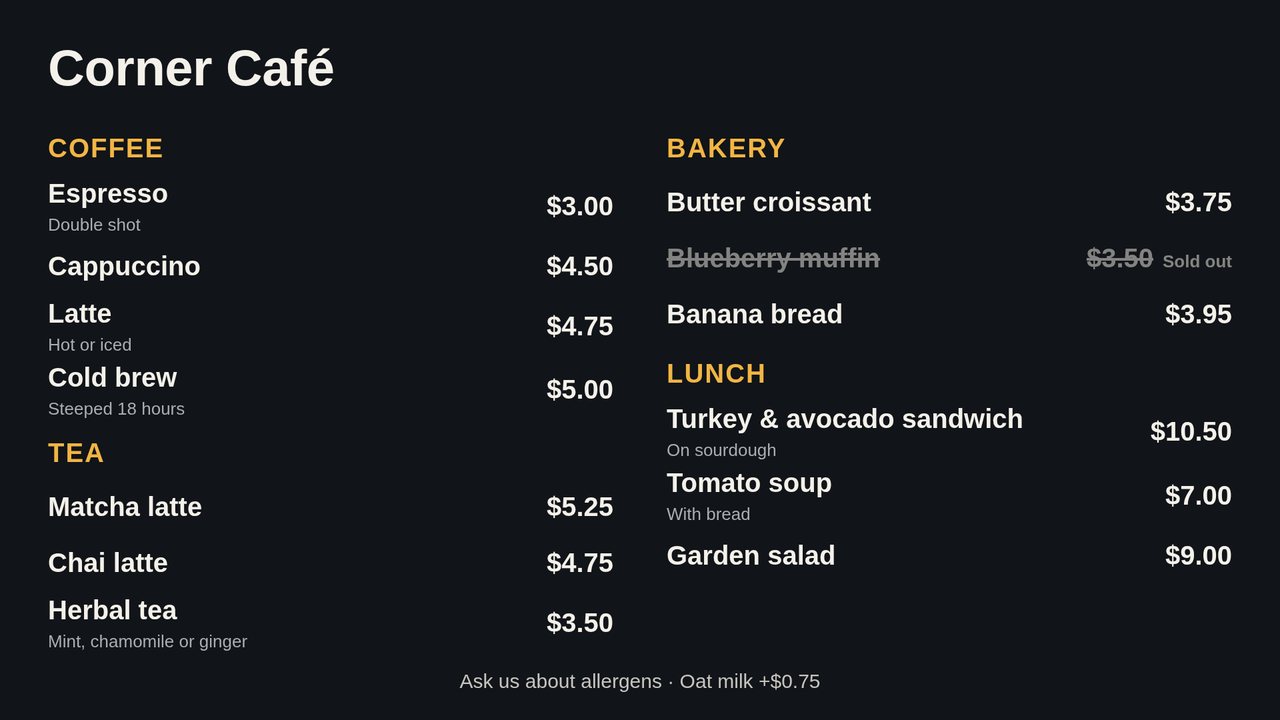
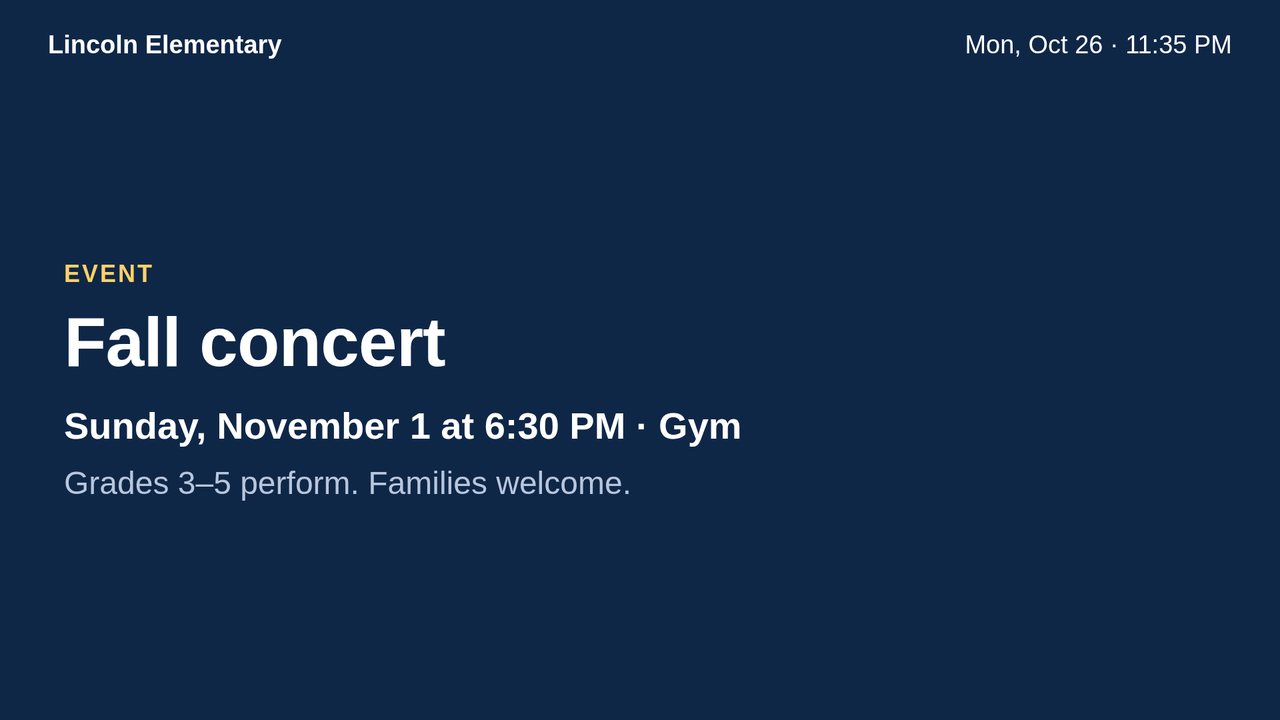
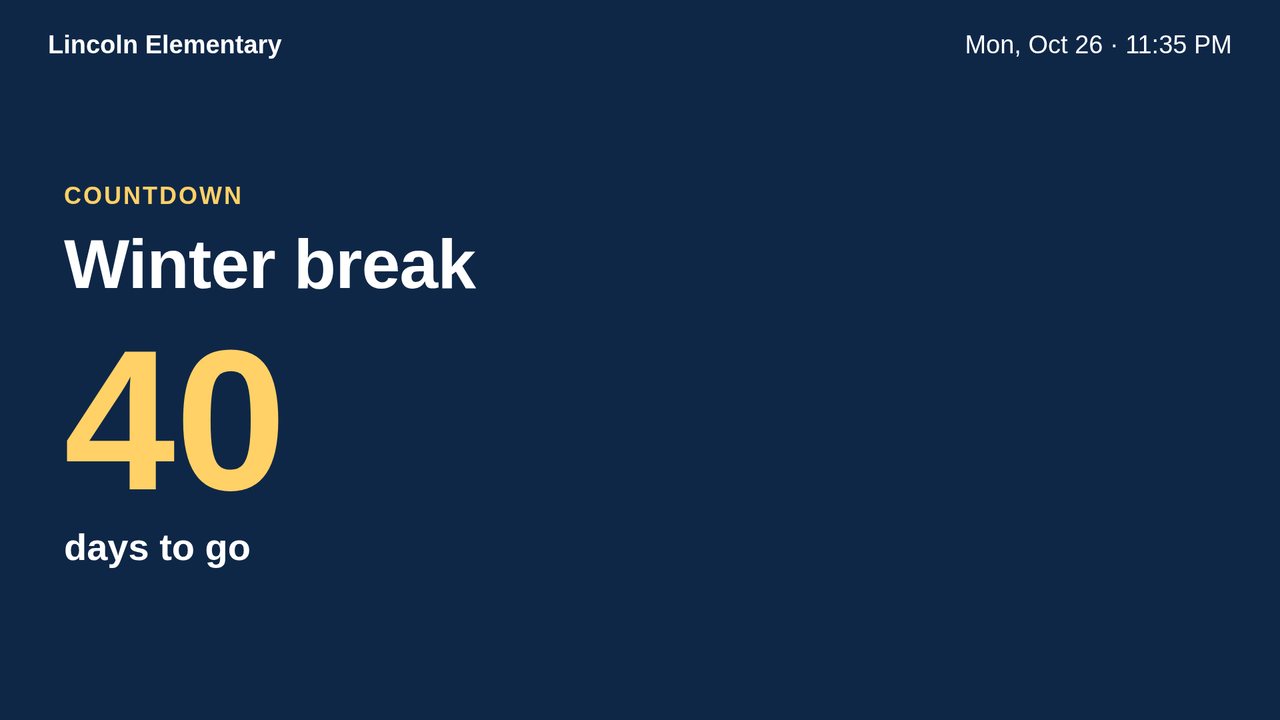
Pantallas de ejemplo de la Galería, como las muestra Studio Screen.
Hecha para una pantalla que siempre está encendida
La pantalla ocupa toda la TV, y la TV no se suspende.
Atrás abre un menú con Cambiar pantalla y Salir.
La TV sigue mostrando la última pantalla. Si arranca sin red tras un corte de luz, muestra la última imagen de la pantalla y sigue intentándolo hasta que vuelve la red.
Puede volver a abrir la pantalla sola. En Android 10 y posteriores, permite «Mostrar sobre otras apps» para Studio Screen cuando la app lo ofrezca. En una TV sin ese ajuste, abre Studio Screen desde la pantalla de inicio.
Vuelve a cargar la pantalla una vez cada noche, y si la página se detiene, se abre de nuevo en la misma pantalla.
Tus datos
Lo que Studio Screen guarda en la TV, y lo que viaja.
Lo que hace
- Solo guarda en la TV el enlace de TV que le diste.
- No abre nada fuera de priorstates.com.
- El emparejamiento pasa por nuestro relé, sellado con una clave que solo tiene esa TV. La TV borra el mensaje sellado en cuanto lo lee.
- La pantalla viaja cifrada, con una clave que solo está en su enlace. Quien tenga el enlace puede verla, lo que va bien para una carta; guárdate el enlace si la pantalla no es para todos.
- Una TV que muestra tu pantalla le dice a tu teléfono cuándo se vio por última vez y qué página muestra, sellado para que el relé no pueda leerlo.
Lo que no hace
- Sin cuenta, sin anuncios, sin analítica.
- No cambia tus pantallas: las haces y editas en tu teléfono.
Política de privacidad · La política completa, en inglés, tiene un apartado sobre esta app.
Obtén Studio Screen
Para Google TV y Android TV, Android 7 o posterior. Gratis.
Comprueba el archivo: SHA-256
fae26891d93bea82ff81dad33b726570460862eb631c449add8b2c4bebc5ab64Instalar el APK en un Google TV
- En la TV, instala Downloader, u otra app que abra archivos, desde Google Play.
- Permite que esa app instale apps desconocidas. La TV lo pregunta la primera vez; también puedes activarlo en los ajustes de la TV.
- En esa app, abre priorstates.com/download/palmtop/StudioScreen-1.0.2.apk e instálala.
¿No tienes Google TV? Usa el navegador de la TV
Cualquier TV con navegador web puede mostrar la pantalla sin la app: abre el mismo enlace de TV en su navegador. La app añade el emparejamiento con código QR, el arranque solo tras un corte de luz y la última imagen de la pantalla cuando no hay red.
PriorStates Studio en tu teléfono →PriorStates Studio para pequeños negocios →